
稼働ログ
最新版 2026-10-10 ・ 無料 ・ Google Chrome で動きます(Mac 常駐版もあり)
案件(会社)ごとの稼働を、ストップウォッチか「何時〜何時」の手入力で記録するツールです。同じ時間帯に複数の案件を重ねて記録でき、月末には稼働管理表(1日1行)の形にまとめてコピーできます。記録はあなたのブラウザの中にだけ保存され、サーバーには送られません。
使える環境
- Google Chrome(Mac・Windows どちらでも)。インストールもアカウントも不要。Edge でも動きます
- 記録忘れの通知を使うときだけ、設定で通知の許可が必要(通知はこのタブ/アプリを開いている間に届きます)
- Safari / Firefox でも記録・転記はできますが、通知とアプリ化は Chrome を案内しています。スマホは表示と入力が可能で、PC 向けの画面です
はじめる(1分)
- 1Google Chrome で下の URL を開く
https://marketing-shokunin-kadou-log.pages.dev/ブックマークしておくと次回が楽です。毎日使う人は下の「デスクトップ版」へ
- 2「会社」タブで自分の取引先を登録する
初回は「サンプル株式会社」が入っています。名前を変えるか、+追加で増やしてください。稼働管理表の URL・丸め(15分単位など)・よく使う業務内容もここで設定します
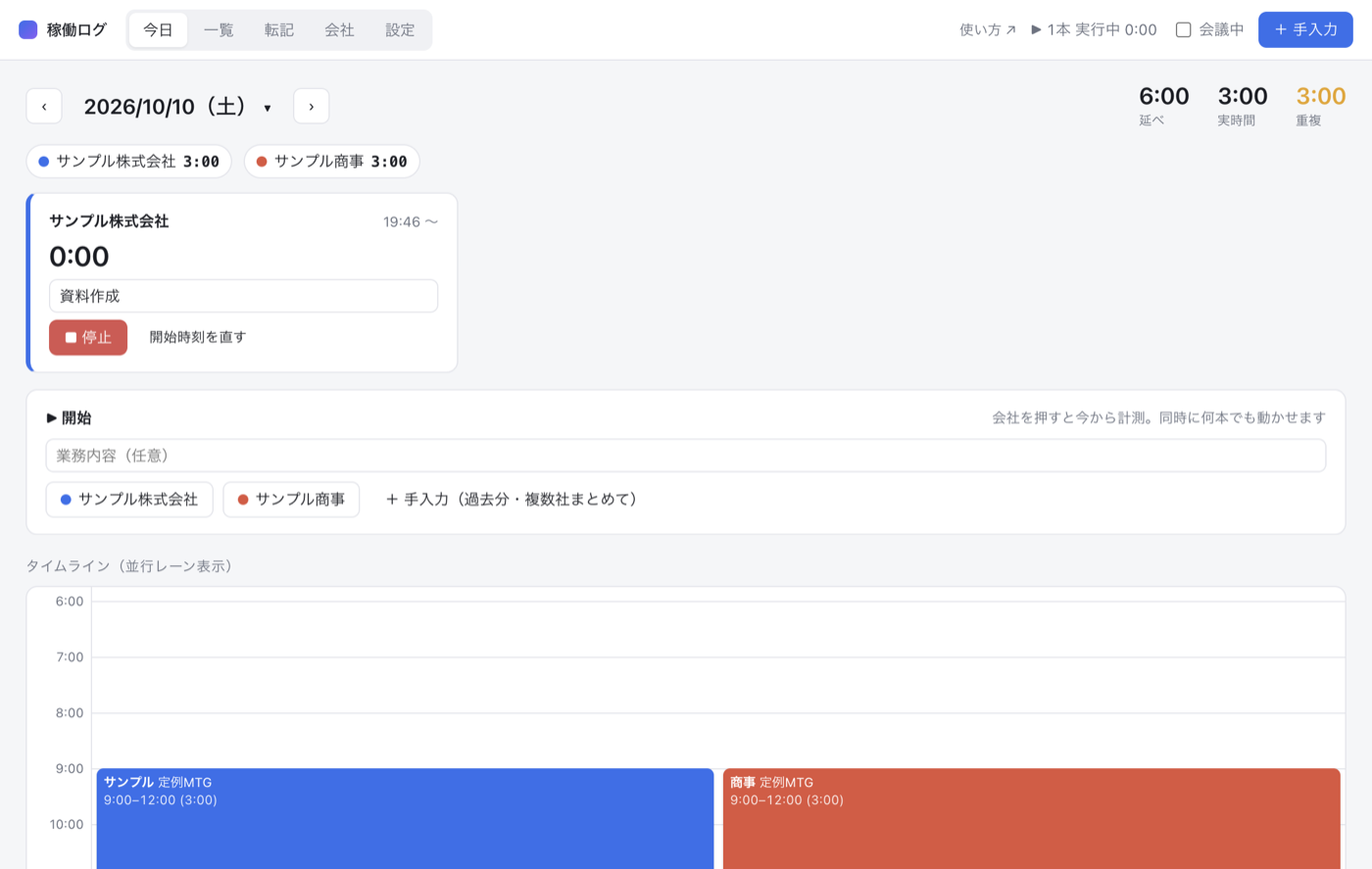
- 3「今日」タブで会社のボタンを押す → 作業が終わったら「停止」
複数の会社を続けて押せば同時に計測。あとから「何時〜何時」で手入力もできます(複数の会社を選ぶと同じ時間帯で1件ずつ登録)
- 4月末に「転記」タブ → コピー → 稼働管理表に貼り付け
勤務開始・終了・休憩・除外のブロックと、業務内容のブロックを2回に分けて貼ります(下の手順)
できること
- TIMERストップウォッチ、同時に何本でも会社を押すと今から計測。AI に複数案件を並行して進めてもらう時間も、そのまま重ねて記録できます
- MANUAL「何時〜何時」の手入力・後追い開始〜終了、または所要時間(1.5h)で登録。過去の日付も可。稼働時間帯の未記録チップから1クリックで入力
- OVERLAP延べ時間と実時間を併記重複を足した「延べ」と、重なりを1回だけ数えた「実時間」を常に表示。タイムラインは並行レーンで見える化
- REMIND記録忘れ防止稼働時間帯にタイマーが0本のままだと通知。回しっぱなし・日次締め・月初の転記リマインドも(会議中はオフにできます)
- CALENDARカレンダーで日付へ移動日付を押すと Google カレンダー風のミニカレンダー。記録のある日は会社の色の点が付きます
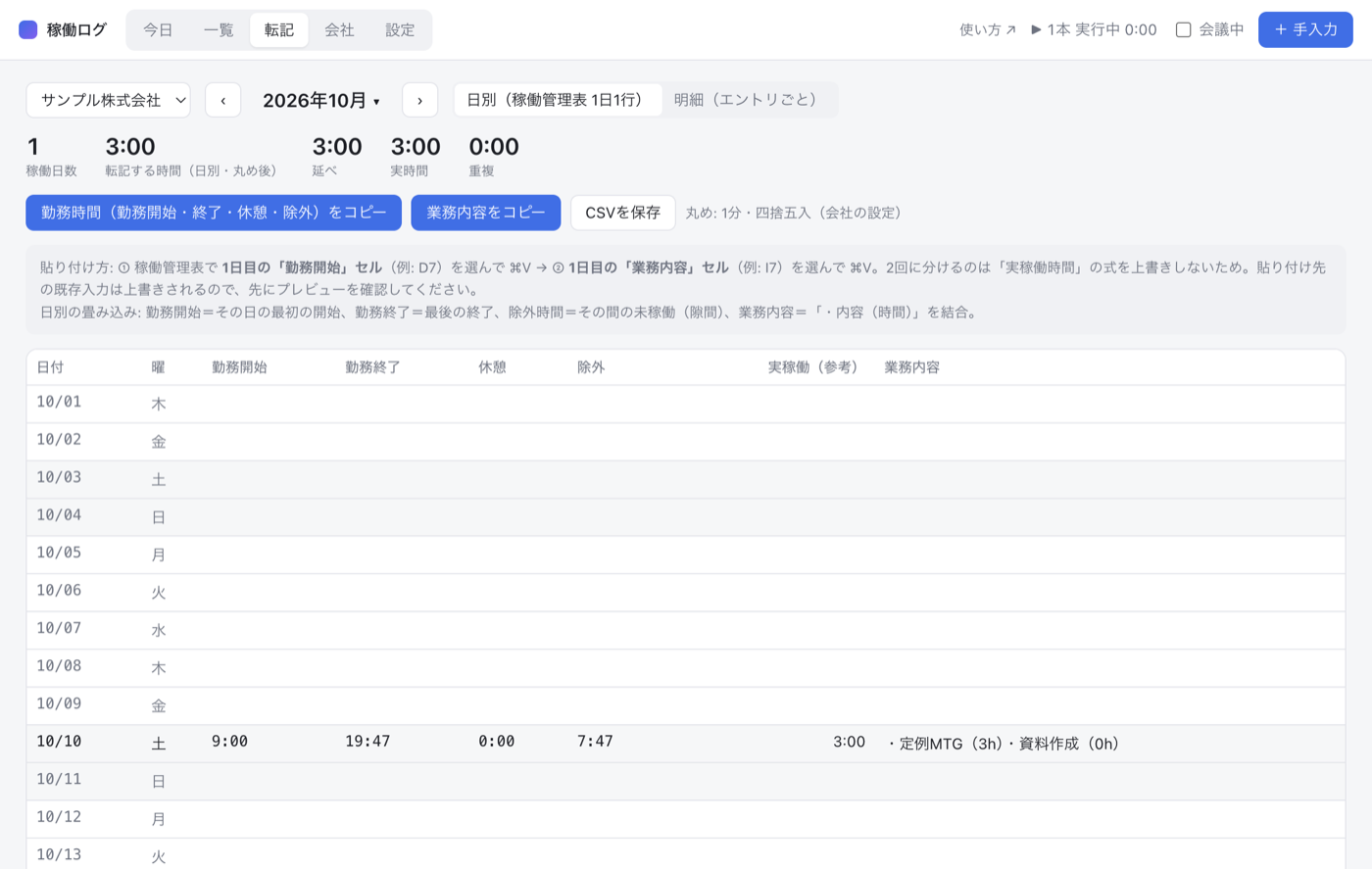
- EXPORT稼働管理表へ転記コピー会社×月で「1日1行」に畳み込み(勤務開始=最初の開始、終了=最後の終了、隙間=除外時間、業務内容=「・内容(1.5h)」)。CSV 保存も
- PRIVATEデータはブラウザの中だけサーバーに送らず、アカウント不要。JSON の書き出し/取り込みでバックアップや引き継ぎ
- MACMac 常駐版(Electron)もありメニューバーに経過時間を常時表示、離席検知、⌥⌘T のクイック記録。JSON でブラウザ版とデータを行き来できます
画面
稼働管理表への貼り付け方
- 1「転記」タブで会社と月を選ぶ
稼働日数・転記する時間・延べ・実時間・重複がまとまって出ます。プレビューで内容を確認してください
- 2「勤務時間(勤務開始・終了・休憩・除外)をコピー」→ 稼働管理表で 1日目の「勤務開始」セル(例: D7)を選んで ⌘V
1か月分がまとめて入ります。貼り付け先に既に入力があれば上書きされるので先に確認を
- 3「業務内容をコピー」→ 1日目の「業務内容」セル(例: I7)を選んで ⌘V
2回に分けるのは、間にある「実稼働時間」の式(終了−開始−休憩−除外)を壊さないためです
丸め(1/5/15/30分、四捨五入/切り上げ)は会社ごとに設定でき、日合計に適用されます。1日1行でない稼働管理表の相手には「明細(エントリごと)」で TSV/CSV を出せます。
デスクトップ版の入れ方(Mac / Windows・1分)
Chrome の「アプリとしてインストール」で、Dock やタスクバーから開ける独立ウィンドウのアプリになります。費用なし、更新は自動、機能はブラウザで開いたときと同じです。
- 1Chrome でアプリを開き、「設定」タブをクリック
- 2「表示」の「デスクトップアプリとしてインストール」→ Chrome の確認で「インストール」
ボタンが出ないときは、アドレスバー右端のインストールアイコン、または Chrome メニュー ︙ →「保存と共有」→「ページをアプリとしてインストール」
- 3完了。次回からは Dock / Launchpad(Mac)やスタートメニュー(Windows)の「稼働ログ」から開けます
Dock に固定: アイコンを右クリック → オプション → Dock に追加。通知を使うなら「設定」→「通知を許可する」
Mac 常駐版(メニューバー・離席検知つき)を使いたいとき
- ブラウザ版と同じ画面で、さらにメニューバーに経過時間を常時表示、離席検知(操作なしの時間を除外するか確認)、⌥⌘T のクイック記録、ログイン時の自動起動ができます
- 配布ファイル(zip)は担当者から受け取ってください。展開した「稼働ログ.app」を「アプリケーション」へ移し、初回だけ右クリック → 開く(署名していないため警告が出ます)
- ブラウザ版のデータは「設定 → JSONを書き出す」→ Mac 常駐版の「JSONを取り込む」で引き継げます(逆も同じ)
アップデート
- 更新は自動です。次にアプリやページを開いたとき(再読み込みしたとき)に新しい版になります。再インストールは不要
- 開いたままの画面は、再読み込みするまで前の版のまま。新しい版が届くと右下に「新しい版が届きました」と出ます
- 登録した会社や記録は、更新しても残ります
困った時
| 症状 | 対処 |
|---|---|
| 通知が来ない | 「設定」→「通知を許可する」。ブロックした場合はアドレスバー左のアイコン → 通知 →「許可」→ 再読み込み。通知はタブ/アプリを開いている間だけ届きます |
| 記録が消えた | ブラウザの履歴(サイトデータ)削除で消えます。「設定 → JSONを書き出す」で月1回のバックアップを。別のブラウザ・別の PC には引き継がれません |
| 貼り付けたら式が消えた | 「業務内容」は別のブロックです。勤務時間ブロックは D 列(勤務開始)から、業務内容ブロックは I 列(業務内容)から、2回に分けて貼ってください |
| タイマーを止め忘れた | 実行中カードの「開始時刻を直す」または一覧の「編集」で終了時刻を直せます。4時間を超えると通知が出ます |
| 同じ時間帯に2社分あるのはおかしい? | 仕様です。並行作業はそれぞれの会社に全時間を計上します(延べ)。重なりを除いた「実時間」も表示されるので、相手先と取り決めがある場合はそれに合わせて調整してください |
| インストールボタンが出ない | 既にインストール済みか、Chrome 以外。Chrome メニュー →「保存と共有」→「ページをアプリとしてインストール」 |
データの扱い
- 会社名・記録・設定は、あなたのパソコンのブラウザの中(localStorage)にだけ保存されます。サーバーには送られず、他の人からは見えません
- アカウント登録・ログイン・外部サービス連携はありません。インターネットは、ページを開くとき(更新の取得)だけ使います。記録・転記コピーはオフラインでも動きます
- 取引先の名前や稼働時間を扱うので、共有パソコンではなく自分のパソコンで使ってください
よくある質問
複数のパソコンで使いたい データは端末ごとです。「JSONを書き出す」→ 別の端末で「JSONを取り込む」で移せます(同じ ID は上書き、無いものは追加)。
15分単位で請求している 会社の設定で「丸め: 15分・切り上げ(または四捨五入)」にすると、転記の日合計に適用されます。
1日1行ではない稼働管理表に出したい 「転記」で「明細(エントリごと)」を選ぶと、日付・会社・開始・終了・時間・業務内容の行で TSV/CSV を出せます。
ブラウザ版と Mac 常駐版の違いは? 画面と集計は同じです。常駐版はメニューバー表示・離席検知・グローバルショートカット・自動起動が加わります。
稼働ログ ・ 株式会社マーケティング職人の社内ツール ・ 使い方の相談は担当者まで